Nota: O Multi-Display Confer está disponível no IWT v2.3.x (Diag) e v1.4.x (Core).
Imagem 5–24
Quando se partilha o conteúdo do ecrã utilizando software de conferência, como o MS Teams ou Zoom, normalmente só pode ser partilhado um único ecrã ou uma única janela e o conteúdo partilhado não inclui o processamento gráfico realizado por funcionalidades como SpotView.
Ao utilizar a funcionalidade Multi-Display Confer, o utilizador pode optar por partilhar o conteúdo de vários ecrãs durante uma videoconferência e o conteúdo incluirá o resultado do processamento gráfico de funcionalidades como SpotView.
Modo de demonstração
Esta característica está disponível com uma licença de software válida. Pode experimentar a característica temporariamente ativando o modo de demonstração.
Para ativar o modo de demonstração, clique em Iniciar demonstração de dez minutos (en: Start ten minute Demo).
O modo de demonstração expira ao fim de dez minutos e a funcionalidade é automaticamente encerrada.
Para habilitar a Multi-Display Confer
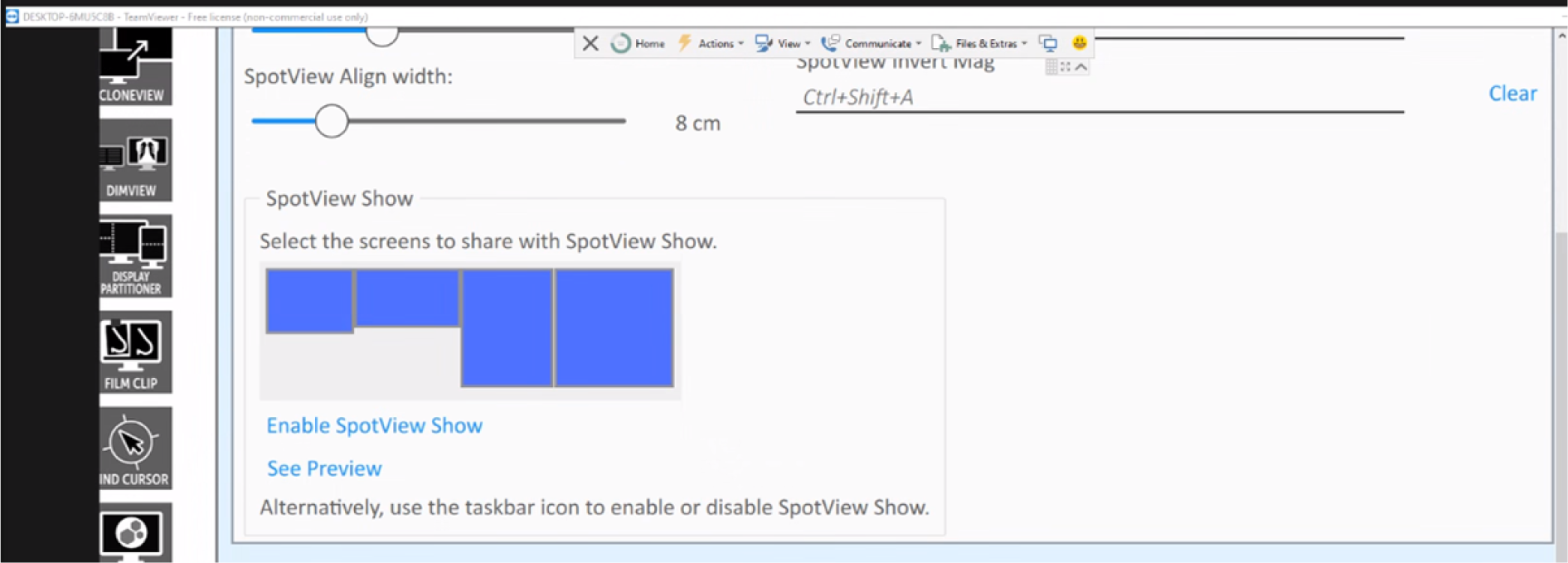
Selecione os ecrãs que o utilizador desejará partilhar numa conferência.
Clique em Ver pré-visualização para ver o conteúdo a ser partilhado. Redimensione a janela para ver mais detalhes.
Clique em Habilitar Multi-Display Confer.
Imagem 5–25
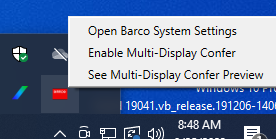
A Multi-Display Confer também pode ser habilitada/desabilitada utilizando o ícone da barra de tarefas.
Imagem 5–26
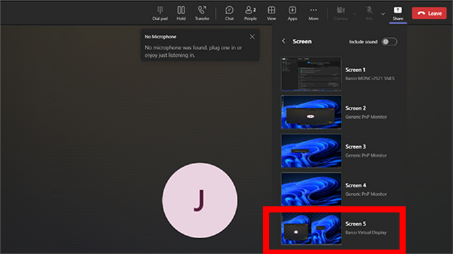
A janela virtual Multi-Display Confer pode ser partilhada como um ecrã ou uma janela no software de conferência. Segue-se um exemplo do aspeto da janela virtual no MS Teams. O “Screen 5” é o ecrã virtual da Barco.
Imagem 5–27
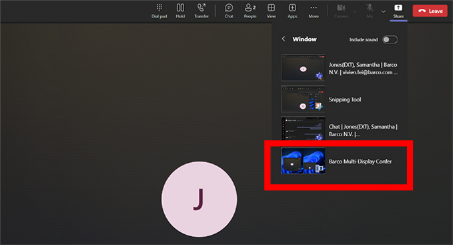
A imagem abaixo mostra a partilha da janela. O último ecrã da lista é a janela Multi Display Confer.
Imagem 5–28
A Multi-Display Confer permanecerá habilitada até ser desabilitada manualmente ou até o utilizador terminar a sessão do Windows.
A VirtualView e a Multi-Display Confer não podem estar ativas simultaneamente:
Quando a VirtualView está habilitada, a funcionalidade Multi-Display Confer não pode ser ativada.
Quando a Multi-Display Confer está habilitada, a VirtualView não pode ser ativada.