
Procedimento de Instalação
Inicie o sistema.
Se acabou de instalar o SO ou desinstalou um controlador existente, o SO poderá instalar automaticamente um controlador nativo do armazenamento de controladores Windows para o(s) Display Controller(s) da Barco. Se tal acontecer, o SO pedir-lhe-á que reinicie o computador; clique em Sim para permitir a conclusão da instalação automática do controlador e reinicie o sistema.
- Transfira o instalador para o seu controlador, como https://www.barco.com/en/product/mxrt-6700, a partir do website público da Barco. Descomprima o ficheiro zip e abra o executável de extração automática para iniciar o processo de instalação.
- A primeira página do assistente de instalação é o acordo de licença. Tem de aceitar o acordo de licença para continuar.
A segunda página do assistente de instalação mostra o controlador de ecrã e os componentes de software que serão instalados. Para aceitar a instalação dos componentes de software predefinidos, clique em Seguinte. Para personalizar determinados componentes de software, clique em componentes de software específicos para os desmarcar.
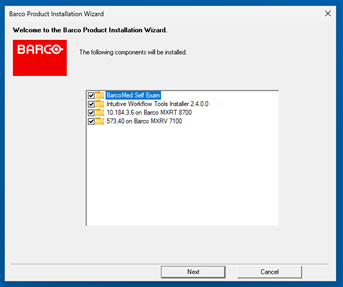
Imagem 3–1 - Controladores MXRT e MXRV: o controlador de monitor MXRV da Barco também suporta controladores de monitor NVIDIA modernos
- Ferramentas Intuitive Workflow: componentes de software para suportar as Ferramentas Intuitive Workflow
- BarcoMed Self Exam: Ferramenta de diagnóstico Barco
A terceira página do assistente de instalação solicita a seleção da intenção de uso. As predefinições para algumas das Ferramentas Intuitive Workflow serão otimizadas para o uso selecionado. Os detalhes dessas alterações são apresentados na janela .
Selecione um dos ambientes de uso disponíveis e clique em Seguinte.
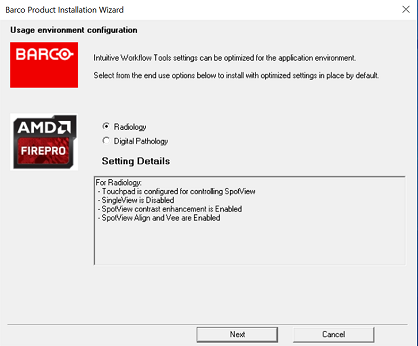
Imagem 3–2 Configuração de ambiente de uso - Se existir uma instalação anterior de um controlador MXRT/MXRV, o assistente de instalação irá detetá-la e guiará o utilizador através do processo de desinstalação, se necessário.
- Durante a instalação, o ambiente de trabalho poderá ficar intermitente e a janela do poderá aparecer em diferentes monitores. Este é o comportamento esperado.
- Quando a instalação de todos os componentes estiver concluída, o sistema deve ser reiniciado para completar as alterações, abrindo-se uma janela de reinício automático.