
Usar o SpotView
destaca a região de interesse. A região de interesse é selecionada através da utilização do Touchpad Barco ou do rato e de uma tecla de atalho (predefinição: Control+Shift+X). Para controlar o com o touchpad, toque com um dedo e mova-o. A região de interesse destacada está sempre ligada a ecrãs que suportam .

O diâmetro definido da região de interesse é controlável pelo Painel de Controlo das Definições do Sistema Barco. Se o Dynamic Sizing estiver ativado, o diâmetro é igualmente controlável com a roda de scroll quando se usar o rato ou com um gesto de prender usando o touchpad Barco. Quando se libertar , regressa ao diâmetro definido na ativação seguinte. [2]
Para melhorar a visualização nos ecrãs de Coronis e Mamografia, a funcionalidade incrementa a luminância do ecrã, caso seja suportado. A funcionalidade de incremento será desativada após um minuto de utilização contínua. Para melhorar ainda mais a visualização, a funcionalidade irá aperfeiçoar opcionalmente o contraste da região de interesse. O aperfeiçoamento de contraste não está disponível com .
destaca a região d e interesse, incrementa a luminância e aplica um zoom de 2x na área. É controlada através do Touchpad Barco ou ligado (ou desligado) utilizando uma tecla de atalho (predefinição: Control+Shift+S). Para o touchpad, enquanto toca com um dedo para apresentar o , toque com outro dedo para ligar (ou desligar) o .
inverte pixels na região de interesse. É controlada através do Touchpad Barco ou ligado (ou desligado) utilizando uma tecla de atalho (predefinição: Control+Shift+A). Para o touchpad, enquanto toca com um dedo para apresentar o , toque duas vezes com outro dedo para ligar (ou desligar) o . O pode ser usado em simultâneo com o com o Touchpad Barco ou um rato e uma tecla de atalho (predefinição: Control+Shift+A).
Quando se usar a tecla de atalho para ativar , o Spot será visualizado com o cursor atual posicionado no centro. Quando o Spot é deslocado para um ecrã que não suporta a funcionalidade, não exibirá o ponto.
O implementa a tecnologia em formas distintas para permitir utilizações alternativas. As duas formas alternativas são uma barra e um v. Estão disponíveis apenas através da utilização do Touchpad Barco e ambas permitem ângulos personalizados especificados pelo utilizador.
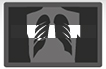
Para habilitar a forma de barra do , toque com um dedo no touchpad para apresentar o e depois toque com dois dedos para apresentar o . Rode os dois dedos no ângulo pretendido e mantenha apenas um dedo para bloquear o ângulo. A barra pode ser movida arrastando um dedo. O ângulo de pode ser ajustado novamente rodando os dois dedos no touchpad. Segurando um dedo para apresentar , toque uma ou duas vezes com outro dedo para ativar ou desativar ou .
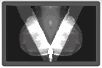
Para ativar a forma V , primeiro ative a forma de barra, depois segure três dedos para apresentar a forma em V da imagem espelho. Ao rodar dois dedos, irá rodar a barra da direita e, logo em seguida, a imagem da esquerda. Segurando um dedo para apresentar , toque uma ou duas vezes com outro dedo para ativar ou desativar ou .