
Usar Conference CloneView
Criar uma nova sessão clone e selecionar até 3 ecrãs de origem e até 3 ecrãs alvo para a sessão clone. A imagem clonada pode ser redimensionada para se adequar à resolução do ecrã de destino. Com um Controlador de Monitor Barco com 4 saídas, é possível ter duas sessões clonadas independentes.
Quando o cursor paira sobre a imagem clonada, muda para o cursor da Barco. O utilizador pode ampliar a imagem clonada ao rolar o seletor do rato e rodar a imagem com o botão esquerdo do rato.

Ao clicar com o lado direito na imagem clonada irá ativar o menu de contexto . As opções de menu são descritas abaixo.
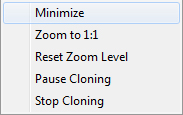
- Minimizar: Minimiza a imagem clonada para exibir o ambiente de trabalho.
- Ampliar em 1:1: Modifica o dimensionamento em 1 pixel no destino por pixel na origem. Se a resolução da origem for maior do que a resolução de destino, será necessário inclinar para ver toda a imagem. Se a resolução da origem for menor do que a resolução de destino, serão exibidas margens pretas em redor da imagem. tem prioridade sobre esta opção.
- Repor nível de Zoom: Quandofor selecionado no Painel de Controlo das Configurações do Sistema da Barco, isto irá repor ao zoom mínimo possível para fazer a relação de aspeto o mais esticada possível. Quando não estiver selecionada, esta opção irá repor o zoom em 1:1. Quando a imagem já estiver ao nível de zoom mínimo, esta opção fica a cinzento.
- Pausar Clonagem: Suspende atualizações à imagem clonada; a origem pode continuar a modificar-se enquanto a imagem de destino permanece estática. Selecione uma segunda vez para retomar a clonagem ativa.
- Parar Clonagem: Selecione esta opção para interromper a clonagem no Controlador de Monitor atual. Tem o mesmo efeito que fazer clique no botão Parar Clonagem no Painel de Controlo das Definições do Sistema Barco.