Disposição do Painel de Controlo das Definições do Sistema Barco
O Painel de Controlo das Definições do Sistema Barco é constituído por 3 secções: a Barra de Controlo na parte superior, o Painel de Navegação à esquerda e os mosaicos de configuração à direita. A Barra de Controlo apresenta o perfil ativo atual e fornece 4 botões adicionais.
- Abrir Manual do Utilizador: Abre uma versão PDF deste guia do utilizador no caso de se instalar um visualizador de PDF no sistema.
- Identificar monitores: Algumas configurações no Painel de Controlo das Definições do Sistema Barco requerem a seleção de monitores individuais. Prima este botão para verificar a correspondência entre o monitor e os números de configuração.

Nota: Os números de identificação usados pelo Painel de Controlo das Definições do Sistema Barco não refletem o número de ID do monitor atribuído pelo Windows conforme indicado na página de configuração da Resolução do Ecrã Windows.
Através do Painel de Navegação, o utilizador pode obter acesso rápido à miniatura de configuração de uma funcionalidade, apenas ao clicar neste ícone. O Painel de Navegação permite personalizar o Painel de Controlo das Definições do Sistema Barco. Ao arrastar os ícones no Painel de Navegação modificará a ordem das miniaturas, permitindo que as miniaturas mais usadas sejam visualizadas no topo. No meio do Painel de Navegação encontra-se a linha de visibilidade. A miniatura de qualquer funcionalidade pode ser ocultada arrastando o seu ícone correspondente do Painel de Navegação para depois da linha de visibilidade, reduzindo a confusão no painel de controlo. Se os ícones no Painel de Navegação estiverem demasiado pequemos, é possível ativar popups com ícones maiores na Caixa de Configurações do Painel de Controlo.
Cada miniatura de configuração possui controlos para determinada funcionalidade, e esses mesmos controlos são descritos mais adiante nesta secção. Cada miniatura de configuração possui um ícone de ajuda  , e ao clicar no mesmo conduzirá o utilizador para a secção correspondente deste guia de utilizador.
Licença
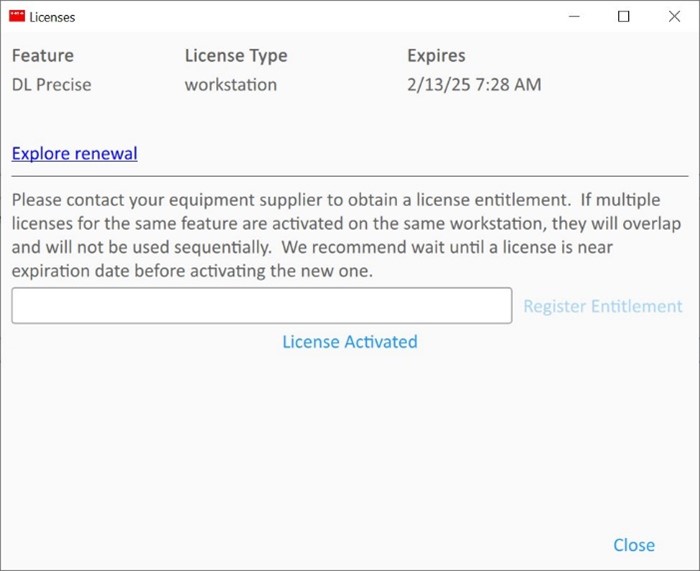
Algumas características das Ferramentas Intuitive Workflow requerem uma licença de software. Clique no atalho Licenças na Barra de Controlo na parte superior do Painel de Controlo das Definições do Sistema Barco para ver o estado de licenciamento da estação de trabalho e para ativar um direito de licença.
Mensagens de erro possíveis e sugestões para resolução de problemas
É necessário ter o QAWebEnterprise 2.14 ou superior instalado no sistema para utilizar as características de software licenciadas.
- O registo da licença requer a instalação do QAWebEnterprise 2.14 ou superior. Durante a instalação, configure o modo de funcionamento do Agente para “Online” para que a estação de trabalho esteja ligada ao portal web do QAWebEnterprise. Pode obter a versão mais recente do QAWebEnterprise em https://qaweb.healthcare.barco.com/login.
O direito já está registado noutra estação de trabalho.
- Esta mensagem ocorrerá se o direito já estiver associado a outra estação de trabalho. Se for necessário mover uma licença para uma estação de trabalho alternativa, contacte a assistência da Barco Healthcare em https://www.barco.com/en/services/healthcare-services .
Não foi possível ligar ao servidor do QAWeb Enterprise.
Não é possível ligar ao servidor do QAWeb Enterprise porque está atualmente configurado para o modo autónomo.
O DL Precise™ é um dispositivo médico e não tem autorização regulamentar para ser utilizado na sua região.
- Esta mensagem ocorrerá se o complemento DL Precise™ não tiver recebido autorização regulamentar para ser utilizado na região onde a sua organização se encontra. Contacte a assistência da Barco Healthcare em https://www.barco.com/en/services/healthcare-services para repor o seu direito ou solicitar um reembolso.
Gestão de perfil
O título de Gestão de perfil é uma exceção às regras indicadas acima; não pode ser reordenado ou ocultado. As opções selecionadas no Painel de Controlo das Definições do Sistema Barco podem ser gravadas em perfis, sendo esses perfis geridos neste mosaico. Os perfis são específicos do atual utilizador e serão automaticamente aplicados quando o utilizador inicia sessão no sistema.
O perfil pode ser exportado para e importado de um disco remoto, podendo ser instalado em diversos sistemas.
- Perfil: O perfil atual é selecionado neste menu descendente. Se o perfil for editado, será marcado aqui como modificado.
- Gravar: Guarda as modificações ao perfil atual. Não é possível gravar modificações ao perfil Predefinido.
- Guardar como...: Guarda a definição da configuração atual como perfil com um novo nome. Indique um nome de perfil na caixa de diálogo do popup.
- Anular: Reverte para a versão gravada do perfil atual.
- Importar...: Importa um perfil de um ficheiro e disponibiliza-o na lista de Perfis a selecionar.
- Exportar...: Grava os perfis selecionados neste sistema para um ficheiro. Esta seleção é realizada a partir de uma caixa de diálogo.
- Eliminar: Remove o perfil atual da lista de perfis e recupera o sistema para o perfil Definido.
Para aplicar um sistema de perfil mais amplo:
- Exportar o perfil e dar o nome de Defaul.ini
Editar um novo perfil:
- Alterar a linha 3 de
names=<profileName> para names=Default - Alterar a linha 5 de
[<profileName] para [Default]
- Substituir o perfil por predefinição em
C:\Program Files\Barco\ProductivityTools\Default.ini pelo novo perfil.

 : Clicar no símbolo de engrenagem abre uma Caixa de Configurações do Painel de Controlo e permite ao utilizador modificar as configurações e visualizar informações do Painel de Controlo das Definições do Sistema Barco.