
„SpotView“ naudojimas
paryškina dominančią sritį. Dominanti sritis pasirenkama „Barco“ jutikline planšete arba pele ir sparčiuoju klavišu (numatytoji nuostata: Control+Shift+X). Valdydami jutikline planšete, laikykite ir judinkite vieną pirštą. Paryškinta dominanti sritis visada susieta su monitoriai, palaikančiais .

Numatytąjį dominančios srities skersmenį galima valdyti „Barco“ sistemos nustatymų valdymo pulte. Jei įjungtas dinaminis dydžio nustatymas, skersmenį taip pat galima valdyti slinkties ratuku (kai naudojama pelė) arba suėmimo gestu (kai naudojama „Barco“ jutiklinė planšetė). Atleidus , kitą kartą suaktyvinus atsistato numatytasis skersmuo. [2]
Peržiūrai „Coronis“ ir mamografijos monitoriais patobulinti funkcija sustiprina monitoriaus skaistį (jei palaikoma). Po vienos nepertraukiamo naudojimo minutės sustiprinimo funkcija išsijungia. Peržiūra dar labiau patobulinama, kai funkcija pasirinktinai padidina dominančios srities kontrastingumą. Naudojant , kontrastingumo padidinti negalima.
paryškina dominančią sritį, sustiprina skaistį ir 2x padidina sritį. Ši funkcija valdoma „Barco“ jutikline planšete arba įjungiama (ar išjungiama) sparčiuoju klavišu (numatytoji nuostata: Control+Shift+S). Kai naudojate jutiklinę planšetę, laikydami vieną pirštą, kad būtų parodytas , bakstelėkite kitu pirštu, kad įjungtumėte (arba išjungtumėte) .
invertuoja pikselius dominančioje srityje. Ši funkcija valdoma „Barco“ jutikline planšete arba įjungiama (ar išjungiama) sparčiuoju klavišu (numatytoji nuostata: Control+Shift+A). Kai naudojate jutiklinę planšetę, laikydami vieną pirštą, kad būtų parodytas , dukart bakstelėkite kitu pirštu, kad įjungtumėte (arba išjungtumėte) . galima vienu metu naudoti su valdant „Barco“ jutikline planšete arba pele ir sparčiuoju klavišu (numatytoji nuostata: Control+Shift+A).
Kai funkcijai įjungti naudojamas spartusis klavišas, atsiranda sritis, kurios centre yra esama žymeklio padėtis. Kai sritis perkeliama į monitorių, nepalaikantį šios funkcijos, jame sritis nerodoma.
Funkcija pritaiko technologiją skirtingomis formos, kad būtų galima naudoti alternatyviais būdais. Dvi alternatyvios formos yra juosta ir V forma. Jas galima naudoti tik valdant „Barco“ jutikline planšete ir abiem atvejais galima naudoti individualius naudotojo pasirinktus kampus.

Norėdami iškviesti juostos formą, pirma ant jutiklinės planšetės laikykite vieną pirštą, kad pasirodytų , tada ant jos laikykite du pirštus, kad pasirodytų . Pasukite du pirštus norimu kampu, o vienu pirštu užfiksuokite kampą. Juostą galima perkelti velkant vienu pirštu. kampą galima reguliuoti vėl ant jutiklinės planšetės sukant dviem pirštais. Laikydami vieną pirštą, kad pasirodytų , bakstelėkite arba du kartus bakstelėkite kitu pirštu, kad įjungtumėte (arba išjungtumėte) arba .
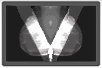
Norėdami iškviesti V formą, pirma iškvieskite juostos formą, tada laikykite tris pirštus, kad būtų parodyta veidrodinio vaizdo V forma. Sukant dviem pirštais, bus sukama dešinioji juosta, o kairysis vaizdas seks iš paskos. Laikydami vieną pirštą, kad pasirodytų , bakstelėkite arba du kartus bakstelėkite kitu pirštu, kad įjungtumėte (arba išjungtumėte) arba .