„Barco“ sistemos nustatymų valdymo skydo išdėstymas
„Barco“ sistemos nustatymų valdymo skydą sudaro 3 dalys: valdymo juosta viršuje, naršymo sritis kairėje ir konfigūravimo plytelės dešinėje. Valdymo juostoje rodomas esamas aktyvus profilis ir yra 4 papildomi mygtukai.
- Atidaryti naudotojo vadovą: atidaroma šio naudotojo vadovo PDF versija, jei sistemoje įdiegta PDF peržiūros priemonė.
- Identifikuoti ekranus: kai kuriems nustatymams „Barco“ sistemos nustatymų valdymo skyde reikia pasirinkti atskirus ekranus. Paspauskite šį mygtuką norėdami peržiūrėti, kuris ekranas atitinka konfigūravimo numerius.

Pastaba. Identifikavimo numeriai, naudojami „Barco“ sistemos nustatymų valdymo skyde, neatspindi „Windows“ priskirto monitoriaus ID numerio, rodomo „Windows“ ekrano skyros konfigūravimo puslapyje.
Naršymo srityje naudotojas gali greitai pasiekti funkcijos konfigūravimo plytelę spustelėdamas jos piktogramą. Naršymo srityje taip pat galima pritaikyti savo poreikiams „Barco“ sistemos nustatymų valdymo skydą. Vilkdami piktogramas naršymo srityje galite keisti plytelių eilės tvarką, kad dažnai naudojamos plytelės būtų rodomos viršuje. Naršymo srities viduryje yra matomumo linija. Bet kurios funkcijos plytelę galite paslėpti nuvilkdami atitinkamą naršymo srities piktogramą po matomumo linija, taip valdymo skyde bus mažiau netvarkos. Jei piktogramos naršymo srityje atrodo per mažos, valdymo skydo nustatymų langelyje galima įjungti iškylančiuosius langus su didesnėmis piktogramomis.
Kiekvienoje konfigūravimo plytelėje yra atitinkamos funkcijos valdikliai, kurie bus aprašyti vėliau šiame skyriuje. Kiekvienoje konfigūravimo plytelėje yra pagalbos piktograma  , kurią spustelėjęs naudotojas pateks į atitinkamą šio naudotojo vadovo skyrių.
Licencija
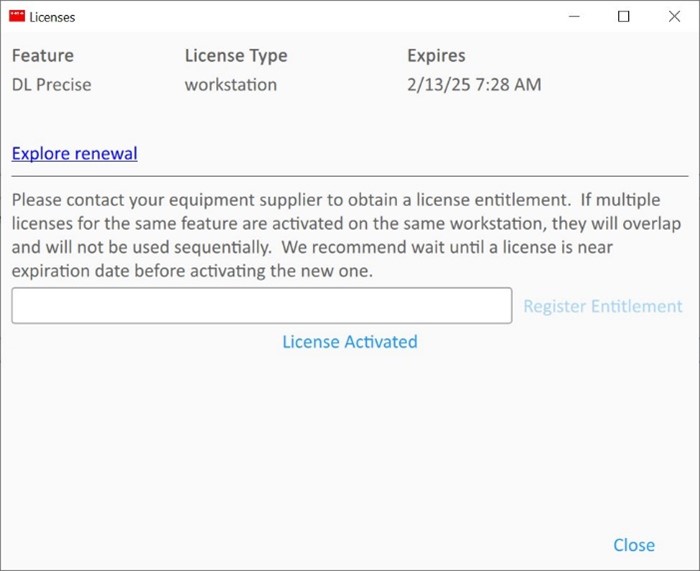
Kai kurioms „Intuitive Workflow Tools“ funkcijoms reikalinga programinės įrangos licencija. Norėdami peržiūrėti darbo stoties licencijavimo būseną ir suaktyvinti teisę į licenciją, spustelėkite licencijų šaukinį „Barco“ sistemos nustatymų valdymo skydo viršuje esančioje valdymo juostoje.
Galimi klaidų pranešimai ir trikčių šalinimo patarimai
Norint naudoti licencijuotas programinės įrangos funkcijas, sistemoje reikia įdiegti „QAWeb Enterprise“ 2.14 arba naujesnę versiją.
- Licencijos registracijai reikia įdiegti „QAWeb Enterprise“ 2.14 arba naujesnę versiją. Diegdami sukonfigūruokite agento veikimo režimą kaip „Prisijungęs“, kad darbo stotis būtų prijungta prie „QAWeb Enterprise“ žiniatinklio portalo. Naujausią „QAWeb Enterprise“ versiją galite gauti adresu https://qaweb.healthcare.barco.com/login.
Teisė jau užregistruota kitoje darbo stotyje.
Nepavyksta prisijungti prie „QAWeb Enterprise“ serverio.
Nepavyko prisijungti prie „QAWeb Enterprise“ serverio, nes šiuo metu jis sukonfigūruotas autonominiam režimui.
„DL Precise™“ yra medicinos priemonė ir ji neturi teisės aktais nustatyto leidimo naudoti jūsų regione.
- Šis pranešimas pasirodys, jei „DL Precise™“ papildinys negavo reguliavimo institucijos patvirtinimo dėl naudojimo jūsų organizacijos regione. Susisiekite su „Barco Healthcare“ aptarnavimo tarnyba adresu https://www.barco.com/en/services/healthcare-services, kad iš naujo nustatytų jūsų teisę, arba pateikite prašymą grąžinti pinigus.
Profilio valdymas
Profilio valdymo plytelė yra išimtis iš anksčiau minėtos taisyklės; jos negalima perkelti arba paslėpti. „Barco“ sistemos nustatymų valdymo skyde pasirinktas parinktis galima išsaugoti profiliuose, o šie profiliai valdomi šia plytele. Profiliai yra pritaikyti esamam naudotojui ir jie automatiškai nustatomi, kai naudotojas prisijungia prie sistemos.
Profilį galima eksportuoti ir importuoti iš nuotolinio disko, todėl jis turi būti įdiegtas keliose sistemose.
- Profilis: esamas profilis pasirenkamas iš šio išskleidžiamojo meniu. Jei profilis yra redaguotas, jis čia bus pažymėtas kaip „pakeistas“.
- Išsaugoti: išsaugomi esamo profilio pakeitimai. Numatytojo profilio pakeitimų išsaugoti negalima.
- Išsaugoti kaip...: esami konfigūracijos nustatymai išsaugomi kaip profilis su nauju pavadinimu. Profilio pavadinimą pateikite iškylančiajame dialogo lange.
- Atšaukti: grąžinama išsaugota esamo profilio versija.
- Importuoti…: profilis bus importuotas iš failo ir jį bus galima pasirinkti profilių sąraše.
- Eksportuoti…: pasirinkti šios sistemos profiliai išsaugomi faile. Pasirinkimas atliekamas dialogo lange.
- Naikinti: esamas profilis panaikinamas iš profilių sąrašo, o sistemoje nustatomas numatytasis profilis.
Norėdami nustatyti profilį visai sistemai:
- Eksportuokite profilį ir pavadinkite jį Default.ini
Redaguokite naują failą:
- Pakeiskite 3 eilutę iš
names=<profileName> į names=Default - Pakeiskite 5 eilutę iš
[<profileName] į [Default]
- Pakeiskite numatytąjį profilį
C:\Program Files\Barco\ProductivityTools\Default.ini nauju profiliu.

 : spustelėjus krumpliaračio simbolį atsidaro valdymo skydo nustatymų langas ir naudotojas gali keisti nustatymus bei peržiūrėti „Barco“ sistemos nustatymų valdymo skydo informaciją.