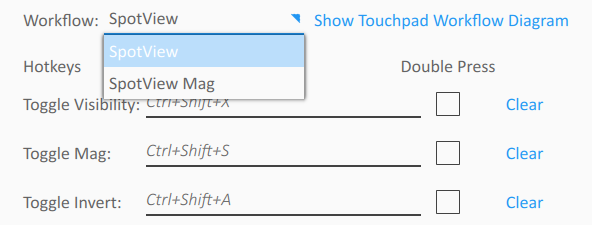
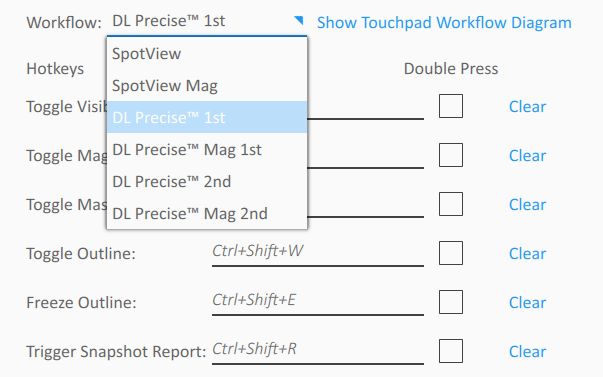
SpotViewの設定
- これらのディスプレイでSpotViewを有効にする:を有効にしたい各ディスプレイのチェックボックスを選択します。をサポートするすべてのディスプレイが、コンフィグレーションセクションにリストされます。
- ダイナミック・コントラスト強調を有効にする:このトグルをオンにして、コントラスト強調機能を有効にします。標準の (円形) でのみ使用できます。
- スポットに対してダイナミックサイズ調整を有効化: このトグルをオンにすると、スクロールホイールまたはキーパッドのピンチ操作で、 の直径を変更できるようになります。
- スポットのカーソルを非表示にする:マウス使用時にカーソルを非表示にする場合に選択します。タッチパッドの動作は影響を受けません。
- Escを有効化してスポットをキャンセルする: で を無効化できるようにします。
- バー: このチェックボックスを選択すると、タッチパッド上で2本の指で長押しすることで、棒状の を有効化されます。
- Vee: このチェックボックスを選択すると、V字型の が有効化されます。V字型は、タッチパッドで 3 本の指で長押しすることで有効化されます。
- スポット外の輝度: このスライダーバーは、を有効にしたディスプレイ上の、スポット以外の領域の輝度を設定します。
SpotView サイズ、SpotView Mag サイズ、および SpotView Alignの幅: スポットの直径と バーの幅を調整します。
注: これらのサイズはセンチメートル単位です。表示サイズは視差、ディスプレイサイズの切り捨て、スポットの周縁部の影によって異なります。単独で使用して身体の部位の正確な測定を行うためのものではありません。
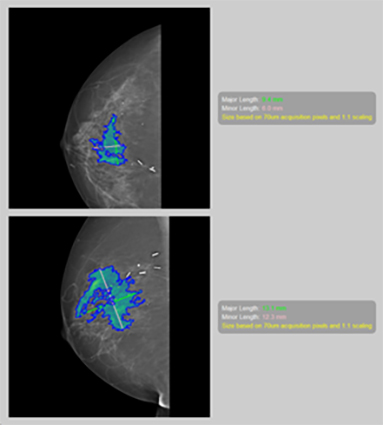
- 検出器のピクセルサイズ: DLPrecise アウトラインが有効になっているときに測定計算に使用する検出器のピクセルサイズを指定します。使用可能な範囲は 43 ~ 200 µm です。