
インストール手順
システムを開始します。
新しいOSがインストールされている場合、または既存のドライバーをアンインストールした場合、OSがWindowsドライバーストアから、Barco Display Controller用インボックスドライバーを自動的にインストールすることがあります。これが発生し、コンピュータを再起動するようダイアログが表示されたら、「はい」をクリックして自動ドライバインストールの完了を許可し、システムを再起動します。
- コントローラーの Barco 公開サイト (https://www.barco.com/en/product/mxrt-6700 など) からインストーラーをダウンロードします。zipファイルを解凍し、自己解凍した実行ファイルを起動して、インストールプロセスを開始します。
- インストールウィザードの最初のページはライセンス契約です。先へ進めるにはライセンス契約に合意する必要があります。
インストールウィザードの2ページ目では、インストールするディスプレイコントローラードライバおよびソフトウェアコンポーネントを示します。デフォルトのソフトウェアコンポーネントのインストールを承認するには、[次へ] をクリックします。選択したソフトウェアコンポーネントをカスタマイズするには、特定のソフトウェアコンポーネントをクリックして選択を解除します。
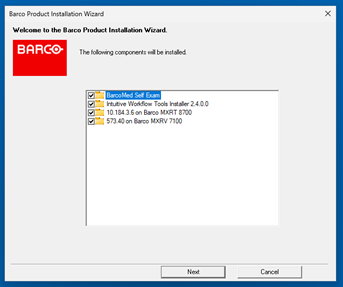
画像 3–1 - MXRTおよびMXRVドライバー: Barco MXRVディスプレイコントローラードライバーは、最新のNVIDIAディスプレイコントローラーもサポートしています。
- 直感的ワークフローツール: 直感的ワークフローツールをサポートするソフトウェアコンポーネント
- BarcoMed Self Exam: Barco診断ツール
インストールウィザードの 3 ページ目では、使用目的を選択するよう求められます。Intuitive Workflow Tools の一部のデフォルト設定は、選択された用途用に最適化されています。これらの変更の詳細は、 ウィンドウに表示されます。
利用可能な使用環境から選択し、[次へ] を選択します。
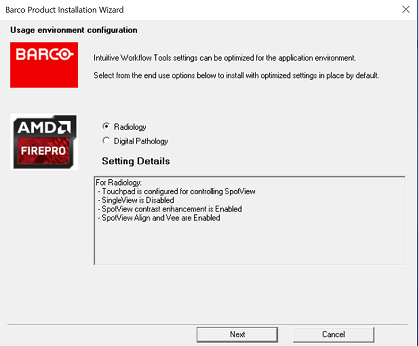
画像 3–2 使用環境の設定 - MXRT/MXRVドライバーの以前のインストールが存在する場合、インストールウィザードによって検出され、必要に応じてアンインストールプロセスを導きます。
- インストール中、デスクトップが点滅し、 ウィンドウが異なるディスプレイに表示される場合があります。これは想定されている行動です。
- すべてのコンポーネントのインストールが完了したら、システムは変更を完了するために再起動する必要があり、自動再起動ウィンドウが表示されます。