
Conference CloneViewの使用
新しい複製セッションを作成し、最大3台のソースディスプレイと、最大3台のターゲットディスプレイを複製セッション用に選択します。複製された画像はターゲットディスプレイの解像度に合わせて拡大縮小されます。4つの出力を備えるBarcoディスプレイコントローラーでは、2つの異なる複製セッションを行うことも可能です。
複製された画像の上にカーソルを置くと、Barco カーソルに変わります。ユーザーはマウスホイールを回して複製された画像を拡大したり、マウスの左ボタンで画像をパンできます。

複製された画像を右クリックするとコンテキストメニューが表示されます。メニューオプションは以下のとおりです。
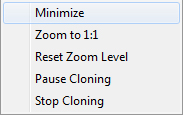
- 最小化: 複製された画像を最小化し、デスクトップを表示します。
- 1:1ズーム: ソースピクセルあたり1ターゲットピクセルまでスケールを変更します。ソース解像度がターゲット解像度よりも大きい場合、画像全体を見るにはパンする必要があります。ソース解像度がターゲット解像度よりも小さい場合、画像の周囲に黒い枠が表示されます。 はこのオプションより優先されます。
- ズームレベルのリセット: Barcoシステム設定コントロールパネルでを選択すると、が選択されると、引き延ばしたアスペクト比を可能にするため、可能な限り最少のズームにリセットされます。が選択されていない場合、このオプションはズームを1:1にリセットします。画像が既に最小ズームレベルの場合は、このオプションが灰色表示されます。
- 複製の一時停止: 複製された画像の更新を中断します。ターゲット画像を静的なまま維持しながらソースの変更を続行できます。複製をアクティブ化するにはもう一度選択します。
- 複製の停止: 現在のディスプレイコントローラーでの複製を停止するにはこのオプションを選択します。Barcoシステム設定コントロールパネルで [複製の停止] ボタンをクリックした場合と同じ効果があります。