
取り付け方法
以下は、お使いのBarcoディスプレイシステムのBarcoDisplay Controllerのインストールを順を追って説明します。
- 古いDisplay Controllerを使用しない場合は、それらのドライバとソフトウェアをアンインストールしてください。
- コンピュータやディスプレイ、およびその他の周辺デバイスの電源を切ります。
コンピュータの電源コードをコンセントから抜き、コンピュータの背面からすべてのケーブルを抜きます。

- コンピュータのカバーを取り外します。必要に応じて、コンピュータの説明書を参照してください。
- 必要に応じて、コンピュータから既存のディスプレイコントローラのネジを外す、またはネジを緩めて取り外します。
- 適切なスロットを探し、必要に応じて金属の背面パネルカバーを取り外します。
BarcoDisplay ControllerのスロットをBarcoディスプレイシステムに合わせ、カードが完全にはまるまで押します。
ワークステーションベンダーから入手可能な電源コードをDisplay Controllerの6ピン電源接続に接続します。ケーブルがコンピュータ内部の他の部品(冷却ファンなど)の妨げとならないようにしてください。

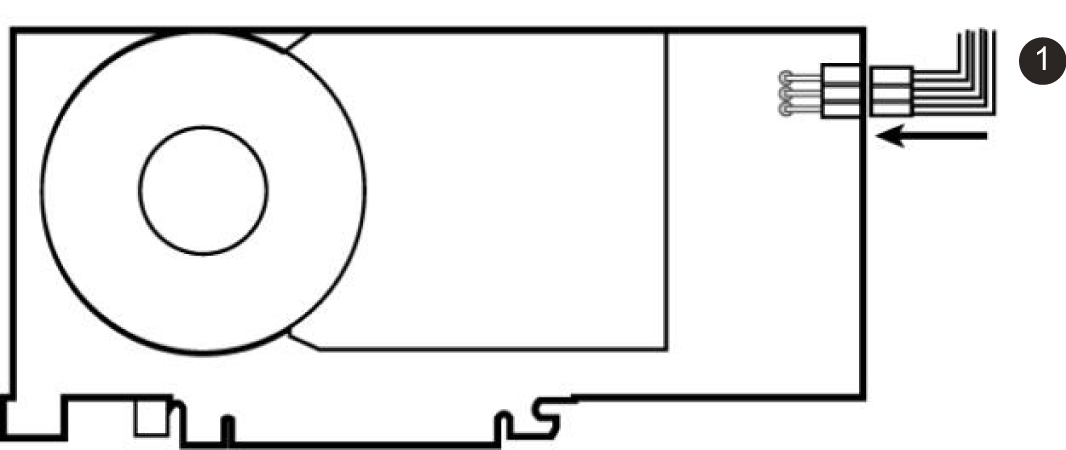
画像 2–2 MXRT-7600 および MXRT-8700 コントローラー用電源接続 - Display Controllerをネジでしっかりと取り付けます。コンピュータのカバーを交換または固定します。