Konfigurace dotykovém panelu Barco
Na ovládacím panelu Nastavení systému Barco přejděte do části Ovládání gesty dotykového panelu a přiřaďte gestům dotykového panelu Barco požadované chování.

Na ovládacím panelu Nastavení systému Barco přejděte do části Ovládání gesty dotykového panelu a přiřaďte gestům dotykového panelu Barco požadované chování.
Použít rozevírací nabídku vyberte režimy vstupu touchpadu.
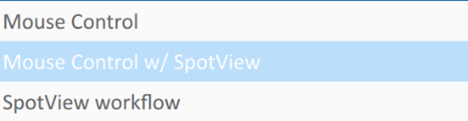
Režim ovládání myši, touchpad se chová podobně jako obecný touchpad. Naprogramujte gesta více prstů tak, aby napodobovala ovládání kurzoru myši, nebo emulujte vstupy z klávesnice.
 |
|
 |
|
Možnosti gest Dva prsty nebo Tři prsty
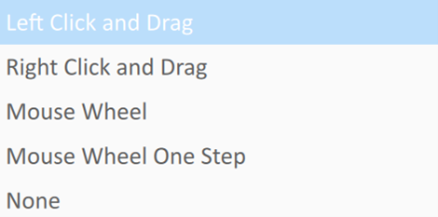
Možnosti gest Stáhnout prsty k sobě nebo Roztáhnout prsty od sebe
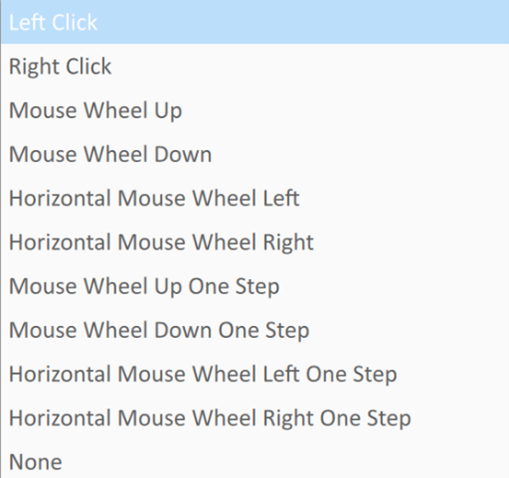
Možnosti programování tlačítek z rozevíracího seznamu, které napodobují ovládání kurzorem myši nebo spustí funkce intuitivního pracovního postupu přímo
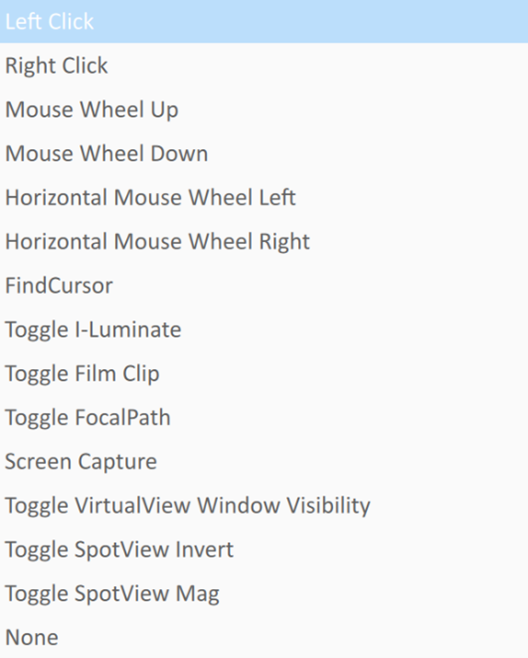
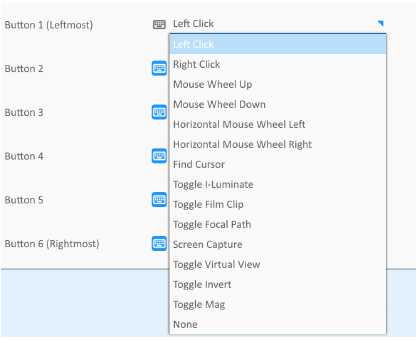
Touchpad se chová podobně jako obecný touchpad. Naprogramujte gesta touchpadu tak, aby napodobovala ovládání myší z odpovídajícího rozevíracího pole, jak je znázorněno výše.
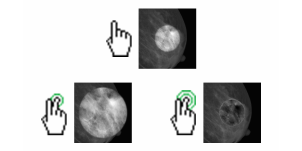
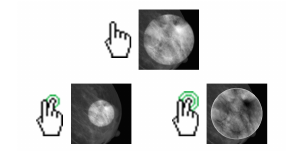
Přepněte do pracovního postupu SpotView pomocí těchto gest:

Odpovídající postupy gest touchpadu jsou uvedeny na následujícím obrázku:
Pracovní postup Spotview:
|  |
Pracovní postup SpotView Mag:
|  |
DL Precise™ 1.
Tlačítko 1 (zcela vlevo): Přepnout SpotView mag Tlačítko 2: Zmrazit obrys Tlačítko 3: Zpráva o spuštění snímku | 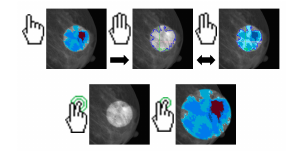 |
DL-Precise™ Mag 1.
Tlačítko 1 (zcela vlevo): Přepnout SpotView mag Tlačítko 2: Zmrazit obrys Tlačítko 3: Zpráva o spuštění snímku | 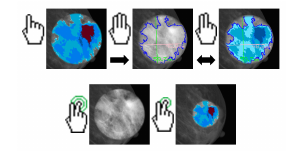 |
DL-Precise™ 2.
Tlačítko 1 (zcela vlevo): Přepnout SpotView mag Tlačítko 2: Zmrazit obrys Tlačítko 3: Zpráva o spuštění snímku | 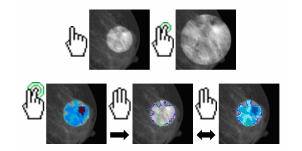 |
DL-Precise™ Mag 2.
Tlačítko 1 (zcela vlevo): Přepnout SpotView mag Tlačítko 2: Zmrazit obrys Tlačítko 3: Zpráva o spuštění snímku | 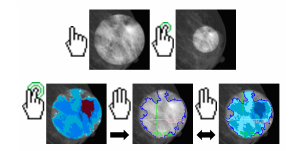 |