Otevření ovládacího panelu Nastavení systému Barco
Ovládací panel lze otevřít 3 způsoby:
Z pracovní plochy
V systému Windows 10: Klikněte pravým tlačítkem myši na pracovní plochu a vyberte možnost Nastavení systému Barco (en: Barco System Settings) nebo
V systému Windows 11: Klikněte pravým tlačítkem myši na pracovní plochu a vyberte možnost Zobrazit další možnosti (en: Show more options) > Nastavení systému Barco (en: Barco System Settings).
Klikněte na ikonu Barco na hlavním panelu.
Stiskněte klávesovou zkratku Control+ALT+O.
Rozložení ovládacího panelu Nastavení systému Barco
Ovládací panel Nastavení systému Barco obsahuje 3 části: ovládací lištu nahoře, navigační panel vlevo a konfigurační dlaždice vpravo. Ovládací lišta ukazuje aktuální aktivní profil a nabízí 4 dodatečná tlačítka.
Otevřít uživatelskou příručku : Otevře PDF verzi této uživatelské příručky, pokud je v systému nainstalován prohlížeč souborů PDF.
Identifikovat displeje : Některá nastavení v ovládacím panelu Nastavení systému Barco vyžadují výběr konkrétních displejů. Stisknutím tohoto tlačítka zjistíte, které displeje odpovídají jednotlivým konfiguračním číslům.
Poznámka: Identifikační čísla použitá ovládacím panelem nastavení systému Barco neodrážejí ID čísla displeje přiřazená systémem Windows, jak je znázorněno na stránce konfigurace rozlišení obrazovky v systému Windows.
Konfigurovat displeje : Otevře ovládací panel systému Windows pro nastavení rozlišení obrazovky, kde můžete změnit umístění a rozlišení displejů na ploše systému Windows.
: Kliknutím na symbol ozubeného kolečka otevřete okno nastavení ovládacího panelu, kde můžete změnit nastavení a zobrazit informace o ovládacím panelu Nastavení systému Barco.
Klávesová zkratka pro zobrazení tohoto ovládacího panelu: Kliknutím na možnost Vymazat klávesovou zkratku odstraníte. Kliknutím na políčko klávesové zkratky můžete zadat novou zkratku.
Zobrazit místní okna navigačního panelu: Pomocí tohoto tlačítka lze aktivovat zvětšování položek v navigačním panelu, aby byly ikony větší a čitelnější.
Barevná hloubka pixelů na ploše Windows: Ve výchozím nastavení je povoleno 10bitové zobrazení ve stupních šedi a 30bitové barevné zobrazení. Toto nastavení je kompatibilní s většinou softwaru PACS. Z konkrétního původního důvodu je možné omezit dynamický rozsah stupňů šedé na 8 bitů a barvy na 24 bitů.
O nástrojích Intuitive Workflow Tools: Kliknutím sem otevřete okno s informacemi o verzi softwaru, číslu sestavení a regulatorními informacemi pro nástroje Intuitive Workflow Tools.
Tmavý režim: Přepněte GUI ovládacího panelu Nastavení systému Barco do tmavého režimu.
Povolit MST: Povolí podporu MST v ovladači grafiky MXRT. To vyžaduje restart.
Kliknutím na funkci v navigačním panelu lze rychle otevřít dlaždici pro konfiguraci příslušné funkce. Pomocí navigačního panelu lze také upravit ovládací panel Nastavení systému Barco. Přetažením ikon v navigačním panelu lze změnit pořadí dlaždic a umístit běžně používané dlaždice nahoru. Uprostřed navigačního panelu se nachází linie viditelnosti. Dlaždice jednotlivých funkcí lze skrýt přetažením příslušných ikon v navigačním panelu pod linii viditelnosti a ovládací panel tak zpřehlednit. Pokud jsou ikony v navigačním panelu příliš malé, v okně nastavení ovládacího panelu lze aktivovat zvětšování ikon.
Každá konfigurační dlaždice obsahuje ovládací prvky pro příslušnou funkci a tyto ovládací prvky jsou popsány dále v této části. Každá konfigurační dlaždice obsahuje ikonu nápovědy a kliknutím na tuto ikonu může uživatel přejít na příslušnou část této uživatelské příručky.
Licence
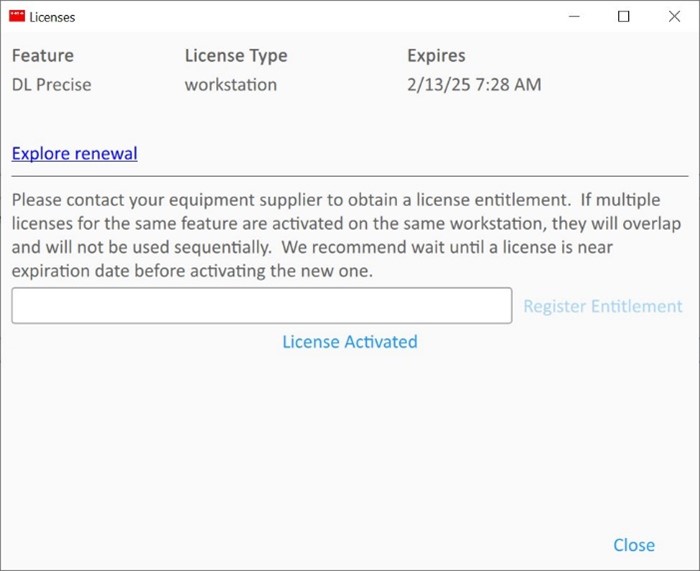
Některé funkce nástrojů Intuitive Workflow Tools vyžadují softwarovou licenci. Kliknutím na zástupce Licence na ovládacím panelu v horní části ovládacího panelu Nastavení systému Barco zobrazíte stav licencí pracovní stanice a aktivujete oprávnění k licenci.
Obrázek 5–2
Stávající licence jsou uvedeny podle funkce, typu licence a data uplynutí platnosti.
Postup aktivace licenčního oprávnění:
Zkopírujte a vložte ID prvku do pole pro zadávání textu.
Kliknutím na možnost Zaregistrovat oprávnění aktivujete funkci. Nejprve obdržíte potvrzení „Registrace oprávnění byla úspěšná“. Jakmile je licence plně aktivována, zobrazí se indikace „Licence Activated“. Výše uvedený seznam registrovaných funkcí bude automaticky aktualizován.
Možné chybové zprávy a tipy pro řešení potíží
QAWebEnterprise 2.14 nebo vyšší musí být nainstalována v systému, aby bylo možné používat funkce licencovaného softwaru.
Licence registrace vyžaduje instalaci verze QAWebEnterprise 2.14 nebo vyšší. Během instalace nakonfigurujte provozní režim agenta na „Online“, aby byla pracovní stanice připojena k webovému portálu QAWebEnterprise. Nejnovější verzi QAWebEnterprise můžete získat na webu https://qaweb.healthcare.barco.com/login.
Nárok již registrovaný na jiné pracovní stanici.
Tato zpráva se objeví, pokud je oprávnění již přidruženo k jiné pracovní stanici. Pokud potřebujete přesunout licenci na alternativní pracovní stanici, kontaktujte servis společnosti Barco Healthcare na https://www.barco.com/en/services/healthcare-services .
Nelze se připojit k serveru QAWeb Enterprise.
Ujistěte se, že máte na pracovní stanici nainstalovánu aplikaci QAWebEnterprise v2.14 nebo vyšší. Nejnovější verzi QAWebEnterprise můžete získat na webu https://qaweb.healthcare.barco.com/login .
DL Precise™ je zdravotnický prostředek a není oficiálně schválen k použití ve vaší oblasti.
Tato zpráva se objeví, pokud zásuvný modul DL Precise™ neobdržel regulační povolení k použití v oblasti, ve které sídlí vaše organizace. Chcete-li obnovit svůj nárok nebo požádat o vrácení peněz, kontaktujte servisní oddělení společnosti Barco Healthcare na adrese https://www.barco.com/en/services/healthcare-services.
Správa profilů
Pro dlaždici Správa profilů výše uvedená pravidla neplatí. Tuto dlaždici nelze přemístit ani skrýt. Vybrané možnosti v ovládacím panelu Nastavení systému Barco lze uložit v profilech a tyto profily lze spravovat pomocí této dlaždice. Každý uživatel má vlastní profily, a když se uživatel přihlásí do systému, tyto profily se automaticky použijí.
Profil lze exportovat na vzdálený disk nebo ze vzdáleného disku importovat, aby jej bylo možné použít ve více systémech.
Profil : Aktuální profil lze vybrat v této rozevírací nabídce. Pokud je profil upraven, bude zde označen jako „změněn“.
Uložit : Uložení změn v aktuálním profilu. Změny ve výchozím profilu nelze uložit.
Uložit jako… : Uložení aktuální konfigurace jako profilu s novým názvem. V otevřeném okně zadejte název profilu.
Vrátit zpět : Návrat k uložené verzi aktuálního profilu.
Importovat… : Import profilu ze souboru, aby byl k dispozici k výběru v seznamu profilů.
Exportovat… : Uložení vybraných profilů v tomto systému do souboru. Výběr se provádí v dialogovém okně.
Odstranit : Odstranění aktuálního profilu ze seznamu profilů a použití výchozího profilu.
Použití profilu v celém systému:
Exportujte profil a pojmenujte jej Default.ini
Upravte nový soubor:
Změnit řádek 3 z names=<profileName> na names=Default
Změnit řádek 5 z [<profileName] na [Default]
Nahraďte výchozí profil C:\Program Files\Barco\ProductivityTools\Default.ini za nový.


 : Kliknutím na symbol ozubeného kolečka otevřete okno nastavení ovládacího panelu, kde můžete změnit nastavení a zobrazit informace o ovládacím panelu Nastavení systému Barco.
 a kliknutím na tuto ikonu může uživatel přejít na příslušnou část této uživatelské příručky.